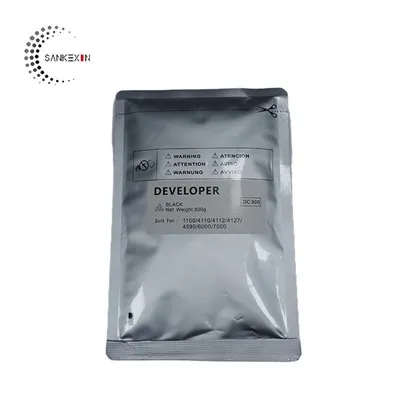
Bok tamo! Ja sam dobavljač XEROX 1810 Carrier i ovdje sam da vas provedem kroz kako postaviti pristup za više korisnika na ovom fantastičnom uređaju. U početku može biti malo nezgodno, ali s pravim koracima, imat ćete više korisnika koji će pristupati XEROX 1810 Carrier u tren oka.
Zašto višekorisnički pristup?
Najprije, razgovarajmo o tome zašto biste željeli višekorisnički pristup. U poslovnom okruženju, više zaposlenika koji koriste isti pisač može uštedjeti gomilu novca i prostora. Umjesto da svaka osoba ima vlastiti pisač, svi mogu dijeliti XEROX 1810 Carrier. Također olakšava upravljanje i održavanje uređaja. A ako ste u kućnom okruženju s više članova obitelji, to znači da svi mogu ispisivati, skenirati ili kopirati bez ikakvih problema.
Preduvjeti
Prije nego počnemo postavljati višekorisnički pristup, trebat će vam nekoliko stvari. Očito će vam trebati sam XEROX 1810 Carrier. Provjerite je li ispravno instaliran i povezan na vašu mrežu. Trebat će vam i mreža koja podržava više uređaja. To može biti Wi-Fi mreža ili žična Ethernet mreža. I naravno, svaki korisnik će trebati svoj korisnički račun.
Korak 1: Provjerite mrežnu vezu
Prvi korak je provjeriti je li vaš XEROX 1810 Carrier spojen na mrežu. Ako je to Wi-Fi veza, idite na postavke pisača i odaberite Wi-Fi mrežu na koju se želite povezati. Unesite lozinku ako je potrebno. Ako se radi o žičanoj vezi, jednostavno priključite Ethernet kabel u pisač i usmjerivač.
Nakon što je pisač spojen, možete provjeriti njegov mrežni status. Na upravljačkoj ploči pisača potražite opciju statusa mreže. Trebao bi pokazati da je pisač povezan s mrežom. Ako nije, još jednom provjerite svoje postavke ili pokušajte ponovno pokrenuti pisač i usmjerivač.
Korak 2: Postavite korisničke račune
Sada je vrijeme za postavljanje korisničkih računa. Na XEROX 1810 Carrier idite na odjeljak za upravljanje korisnicima u postavkama. Ovdje možete kreirati nove korisničke račune. Morat ćete unijeti korisničko ime i lozinku za svakog korisnika. Također možete postaviti različite razine pristupa za svakog korisnika. Na primjer, nekim korisnicima može biti dopušten samo ispis, dok drugi mogu i skenirati i kopirati.
Dobro je voditi evidenciju svih korisničkih imena i zaporki. Možete koristiti upravitelj lozinki ili ih jednostavno zapisati na sigurno mjesto. Na ovaj način, ako korisnik zaboravi svoju lozinku, možete je lako poništiti.
Korak 3: Konfigurirajte korisničke dozvole
Nakon kreiranja korisničkih računa, trebate konfigurirati korisnička dopuštenja. Ovo određuje što svaki korisnik može, a što ne može raditi na pisaču. Možete postaviti dopuštenja za ispis, skeniranje, kopiranje i faksiranje (ako vaš pisač ima mogućnosti faksa).
Na primjer, ako imate korisnika koji treba ispisati samo osnovne dokumente, možete postaviti njegove dozvole tako da mogu ispisivati samo crno-bijelo i u nižoj razlučivosti. S druge strane, ako imate korisnika koji treba skenirati slike visoke kvalitete, možete mu dati odgovarajuća dopuštenja.
Korak 4: Povežite korisničke uređaje
Nakon što su korisnički računi i dopuštenja postavljeni, svaki korisnik mora povezati svoj uređaj s XEROX 1810 Carrier. To se može učiniti na nekoliko različitih načina.


Ako korisnik koristi računalo, može otići na postavke pisača na svom računalu i dodati XEROX 1810 Carrier kao mrežni pisač. Morat će unijeti mrežnu adresu pisača koju možete pronaći na upravljačkoj ploči pisača.
Ako korisnik koristi mobilni uređaj, može preuzeti mobilnu aplikaciju XEROX. Nakon što je aplikacija instalirana, mogu se prijaviti svojim korisničkim računom i spojiti na pisač. Aplikacija olakšava ispis, skeniranje i kopiranje s njihovih mobilnih uređaja.
Korak 5: Testirajte postavke
Nakon što je sve postavljeno, vrijeme je za testiranje. Neka svaki korisnik pokuša nešto ispisati, skenirati ili kopirati. Provjerite mogu li se prijaviti svojim korisničkim računom i imaju li odgovarajuća dopuštenja.
Ako ima bilo kakvih problema, vratite se i još jednom provjerite postavke. Može biti problem s korisničkim računom, mrežnom vezom ili dopuštenjima.
Ostale opcije XEROX nosača
Ako ste zainteresirani za druge modele XEROX nosača, nudimo iXEROX C5575 NosačiXEROX C2270 nosač. Ovi nosači su također izvrsni za okruženja s više korisnika i imaju svoje jedinstvene značajke.
Kontakt za kupnju i savjetovanje
Ako želite kupitiXEROX 1810 nosačili trebate više informacija o postavljanju višekorisničkog pristupa, slobodno se obratite. Ovdje smo da vam pomognemo da izvučete najviše iz svog XEROX pisača. Bilo da imate pitanja o postupku postavljanja, trebate savjet o upravljanju korisnicima ili želite saznati više o našim drugim proizvodima, samo nam se javite.
Reference
- XEROX 1810 Carrier korisnički priručnik
- XEROX dokumentacija za podršku
- Vodiči za postavljanje mreže za pisače